





お客様サポート
受付時間
平日(祝日も含む)
8:00~20:00
(土日・年末年始を除く)



ホーム/ -パスキーについて /【パスキー】iPhoneの設定はどこを確認すればいいですか?
Q.【パスキー】iPhoneの設定はどこを確認すればいいですか?
-
A
iPhoneでパスキーを登録する場合、ご利用の端末で「Appleパスワードアプリ(iCloudキーチェーン)」の設定を事前に確認する必要があります。
以下「STEP1~STEP3」の設定をご確認後、「STEP4」より任意の認証方法を設定の上、当社のマイページよりパスキー登録を行ってください。
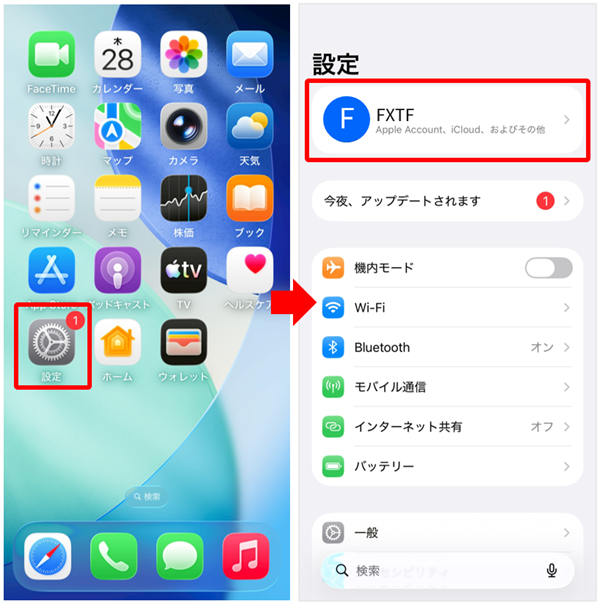
STEP 1Appleアカウントのサインイン状況を確認する
「設定」を表示し、アカウント名が表示されていればAppleアカウントにサインインしている状態となります。
STEP 2Appleパスワードアプリ(iCloudキーチェーン)の同期設定を確認する
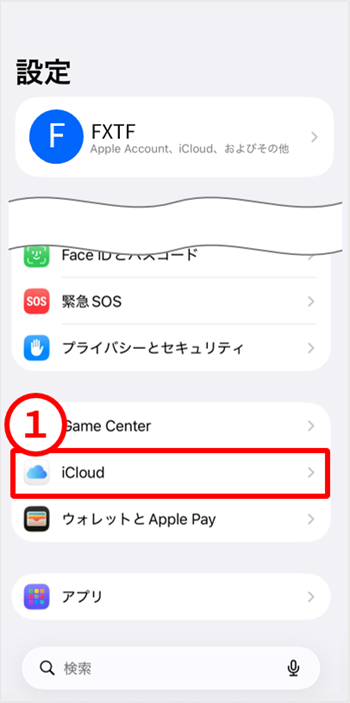
1. 「設定」画面の「iCloud」を選択します。
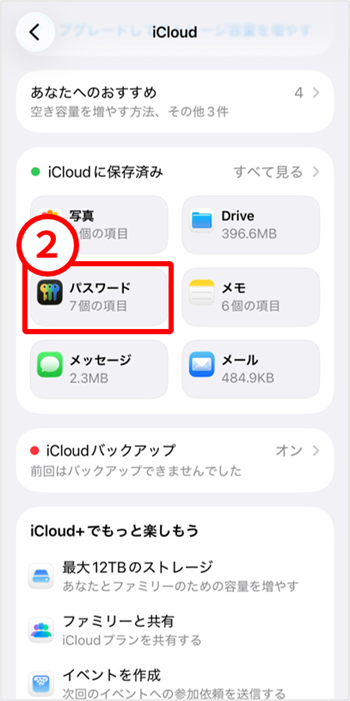
2. 「iCloud」画面の「パスワード」を選択します。
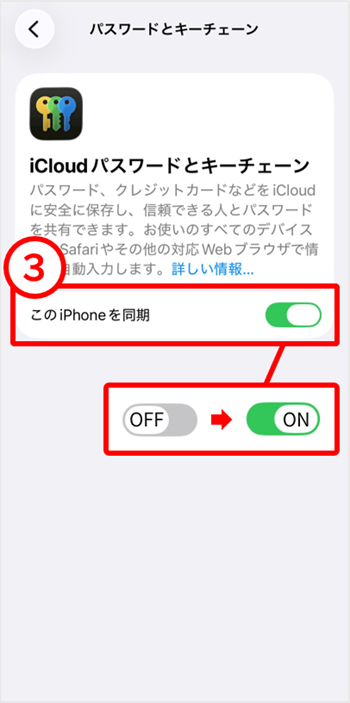
3. 「iCloudパスワードとキーチェーン」の「このiPhoneを同期」を有効にします。
STEP 3自動入力設定を確認する
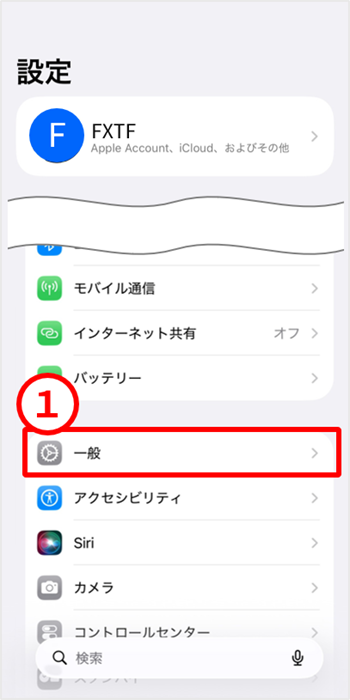
1. 「設定」画面の「一般」を選択します。
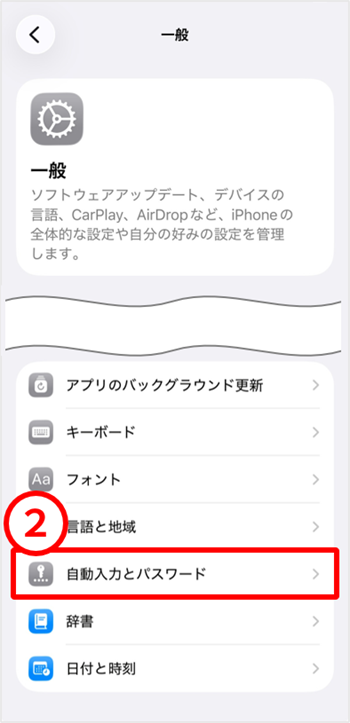
2. 「一般」画面の「自動入力とパスワード」を選択します。
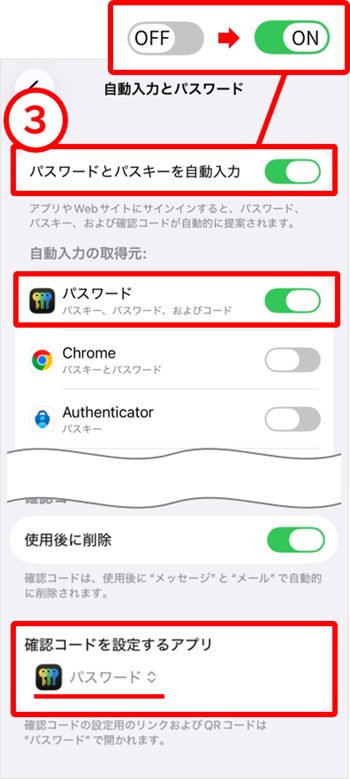
3. 「パスワードとパスキーを自動入力」を有効にし、「自動入力の取得元」の「パスワード」と「確認コードを設定するアプリ」が「パスワード」になっていることを確認してください。
STEP 4認証方法の設定をする
※画面ロック等の認証設定をされていない場合のみご確認ください。
Appleパスワードアプリの設定が完了しましたら、認証方法の設定をご確認ください。
こちらの認証方法は、普段iPhone端末で画面ロックの解除をする方法と同じ認証方法となります。
パスコード認証の設定方法
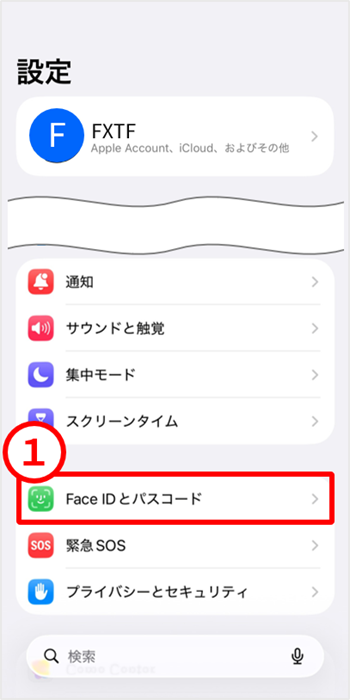
1. 「設定」画面の「Face IDとパスコード」を選択します。
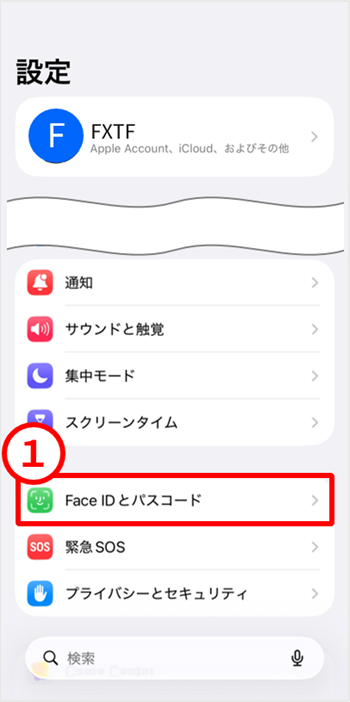
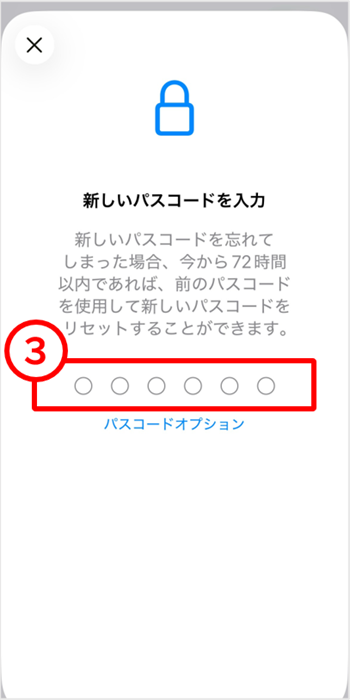
2. 「パスコードをオンにする」を選択し、任意の新しいパスコードを設定してください。
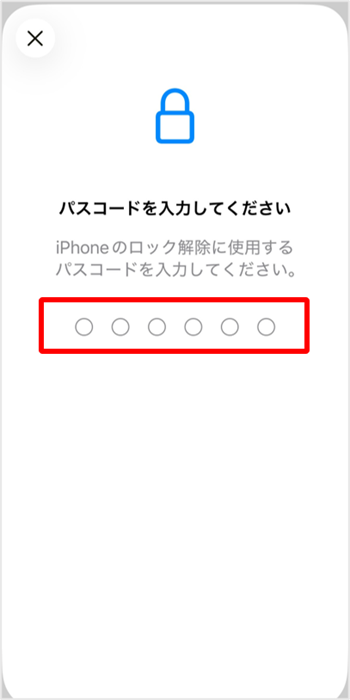
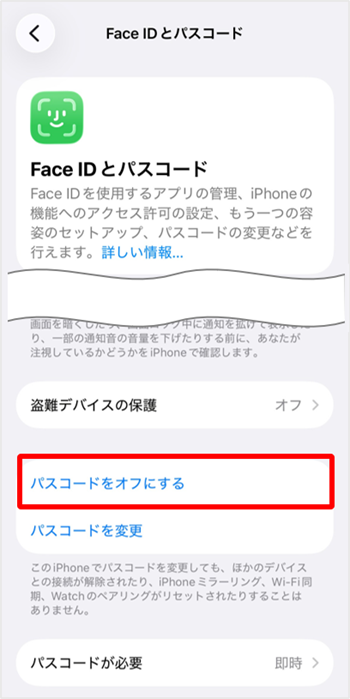
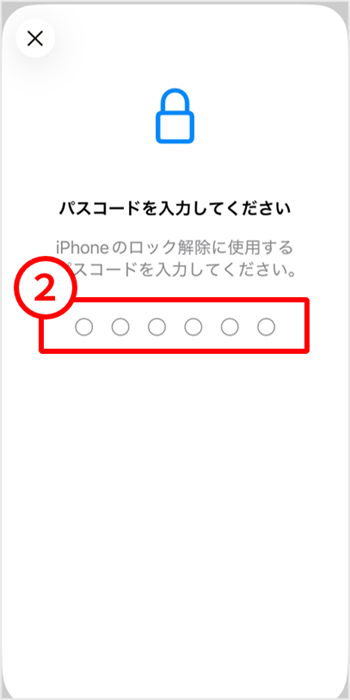
※パスコードが「オン」になっている場合は、「Face IDとパスコード」を選択するとパスコード入力画面が表示され、「パスコードをオフにする」が表示されますので別途設定は不要です。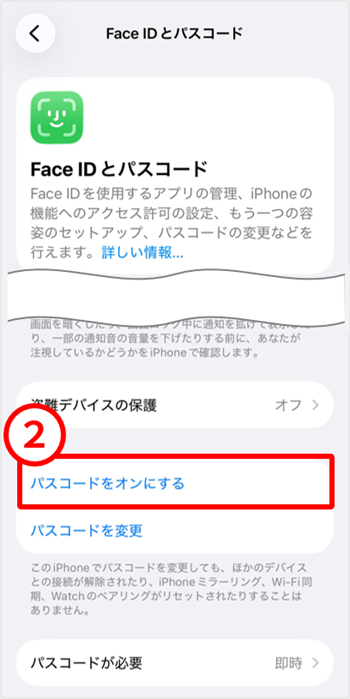
 顔認証(Face ID)の設定方法
1. 「設定」画面の「Face IDとパスコード」を選択し、パスコードを入力します。
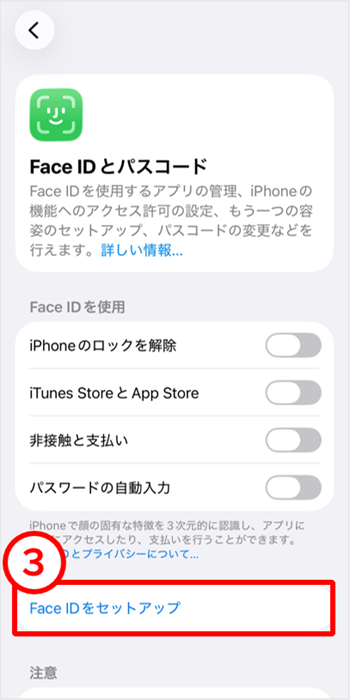
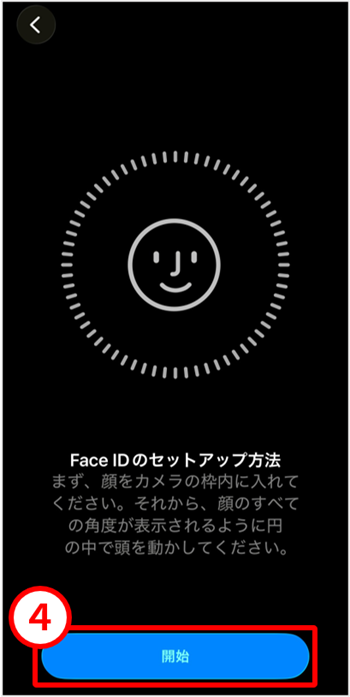
2. 「Face IDをセットアップ」を選択し、セットアップ画面が表示されたら「開始」を選択して画面の指示に従って登録操作をしてください。
 指紋認証(Touch ID)の設定方法
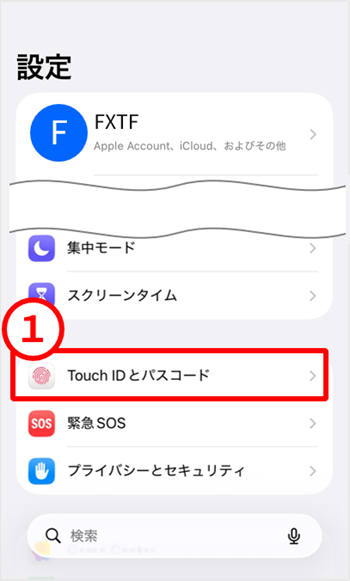
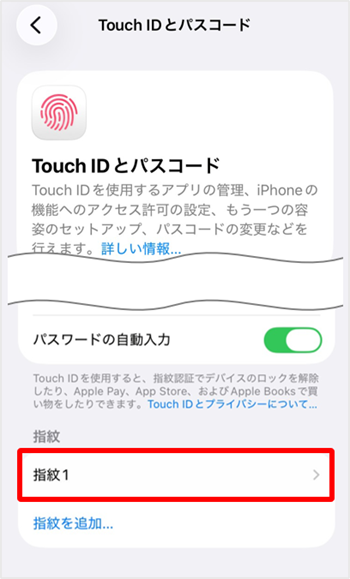
1. 「設定」画面の「Touch IDとパスコード」を選択し「指紋を追加」を選択します。
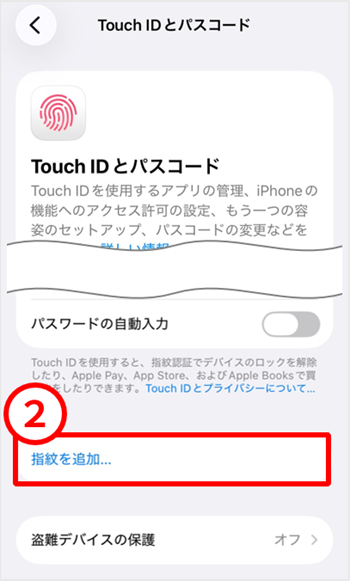
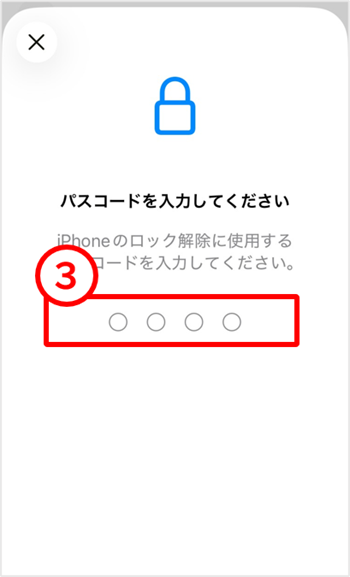
2. パスコードを入力し、Touch ID登録画面が表示されたら画面の指示に従って指紋登録操作をしてください。
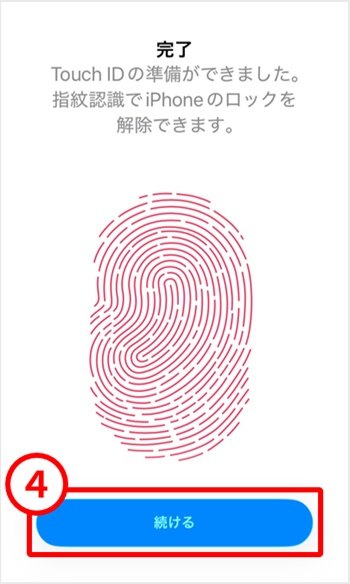
3. 指紋登録完了画面が表示されたら「続ける」を選択します。「Touch IDとパスコード」画面に「指紋1」等の表示がされたら登録が完了となります。
【関連ページ】
外国為替証拠金取引(FX)、商品 CFD 取引、暗号資産 CFD 取引、及びオプション取引は、元本や利益を保証するものではなく、相場の変動や金利差により損失が生ずる場合がございます。なお、商品ごとに手数料等及びリスクは異なりますので、当該商品等の「契約締結前交付書面」および「約款」等をよくお読みいただき、それら内容をご理解のうえ、ご自身の判断でお取り組みください。
【注】お客様がお預けになった証拠金額以上のお取引額で取引を行うため、証拠金額以上の損失が出る可能性がございます。オプション取引の場合は損失額が証拠金額を上回ることはありませんが、予測と反対方向に市場が動き原資産価格がノックアウトレベルに達すると価値はゼロとなります。
当社相談窓口:0120-445-435
日本商品先物取引協会相談センター:03-3664-6243
当社の企業情報は、当社ホームページ及び日本商品先物取引協会ホームページに開示しています。


ゴールデンウェイ・ジャパン株式会社
第一種金融商品取引業者
関東財務局長(金商)第258号
商品先物取引業者
加入協会:
一般社団法人 金融先物取引業協会
一般社団法人 日本暗号資産等取引業協会
日本商品先物取引協会
一般社団法人 資産運用業協会
Copyright © Goldenway Japan Co.,Ltd.
All Rights Reserved.


